:::: MENU ::::

Blog ini Didedikasikan untuk Kemajuan Siswa-siswi SMKN 2 Pinggir untuk menyongsong Era Teknologi Digital di Masa yang akan datang

  • Suitable for all screen sizes

  • Easy to Customize

  • Customizable fonts.

Showing posts with label Berita. Show all posts

Thursday, March 14, 2019

berikut adalah panduan pengiriman tugas membuat blog. tugas untuk kelas X TKJ 2 ini paling lambat di kirim tanggal 16 Maret 2019. tugas untuk kelas X TKJ 1 ini paling lambat di kirim tanggal 4 April 2019.


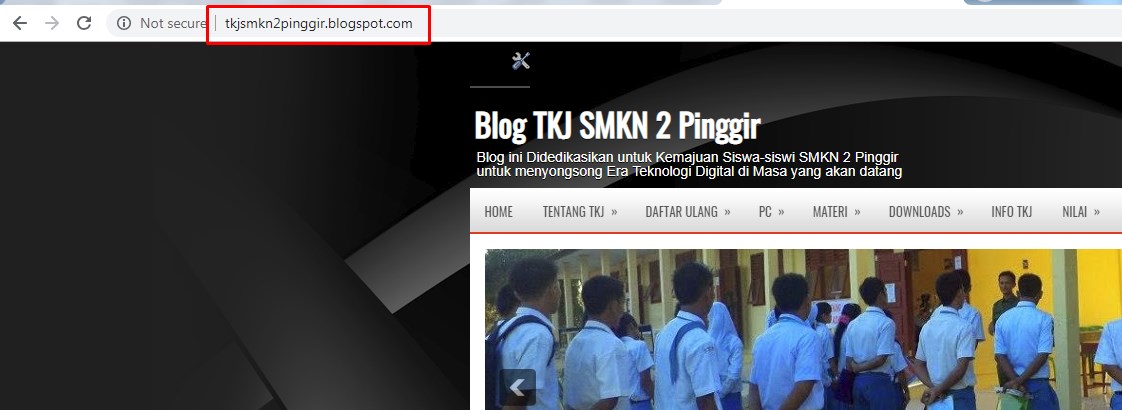
1. tahapan ini, silahkan buka alamat blog anda. saat ini penulis membuat contoh blog nya adalah http://tkjsmkn2pinggir.blogspot.com/

2. kemudian buka blog berikut http://hsnetkomputer.blogspot.com/
setelah terbuka blog tersebut, klik buku tamu yang ada di sebelah kanan atas berwarna hijau.
silahkan isi sesuai dengan gambar diatas, jangan sampai salah penulisan alat blog nya, ada baiknya alamat blog di copy paste.
hasilnya seperti gambar di atas, untuk membuktikan bahwa alamat blog anda tidak salah, silahkan klik alamat blog anda. 

setelah di klik dan muncul halaman baru yang mengarah ke blog anda, maka alamat blog sudah terkirim. tetapi jika belum, silahkan coba lagi sampai berhasil.

selamat mencoba dan sukses selalu.

Sunday, November 15, 2015

JADWAL SIDANG LAPORAN MAGANG
No NAMA KELAS JUDUL LAPORAN
1 SAIDUL HADI XI TKJ 2 MENGINSTAL WINDOWS 7 DI PC MENGGUNAKAN FLASHDISK
2 NUR KOTIAH XI TKJ 2 Melakukan Instalasi Modem Speedy Telkom
3 DINA ISTIYANSAH XI TKJ 1 Penginputan Data Karyawan Untuk Tunjangan BPJS Kesehatan menggunakan Ms Excel
4 MURNIATI GEA Xl TKJ 1 MENGINTAL WINDOWS 7 DI PC MENGGUNAKAN DVD
5 ROSMITA BR. MANULANG XI TKJ 1 MENGINSTAL WINDOWS 8 DI PC MENGGUNAKAN DVD
6 Anggie Rosalina XI TKJ 2 Penerapan Ms.Word pada Berita Acara Kecelakaan
7 ANNISA FITRI XI TKJ 2 BELUM DI ACC
8 JELITA ROSMAULI XI  TKJ 1 Merekap dan Menginput Data Karyawan Menggunakan Microsoft Excel
9 TESA XI  TKJ 2 PANDUAN MENGGUNAKAN MICROSOFT WORD  2013
10 NUR AFNI  XI TKJ 1 Penginputan Data Daily Menggunakan Mc.Excel
11 IRMATUL HAMIDAH Xl TKJ 2 MENGINSTAL WINDOWS 7 MENGGUNAKAN DVD
12 SITI MAHARANI  Xl TKJ 2 MENGINSTALL WINDOWS 8.1 MENGGUNAKAN USB FLASHDISK
13 HENY PRIYANI XI TKJ 2 Penginputan Quality Control Kernel Melalui Analisa
Menngunakan Mc. Excel
14 ELI LESTARI XI  TKJ 2 Kantor Camat Mandau
Membuat SIUP Menggunakan Mc. Excel 2013
15 LILIS JAYANTI XI TKJ 1 Penginputan Hasil Data Palm Kernel Melalui Mc. Excel
16 HERLIN VERELINA Xl TKJ 1 MENGINSTAL WINDOWS 8 DI PC MENGGUNAKAN DVD
17 KASIRIA ZENDRATO XI TKJ 2 Cara Instalasi Windows XP dan Windows 7
18 RESMI MUTIARA XI TKJ 2 Entri Lembur Menggunakan Software HRIS
19 AYU MANDASARI  XI TKJ 2 Menginstall Windows 7 dan Software
20 JOSHUA XI TKJ 1 MENGINSTALL WINDOWS XP, DRIVER DAN SOFTWARE
21 WINDI RAFIKA XI  TKJ 1 Cara Membuat Surat Menyurat Menggunakan Ms. Word 2007
22 LISA NOVITA SARI XI TKJ 1 Penerapan Program Mc.Excel Dalam Pembuatan
Laporan Weekly.
23 RUDI Xl TKJ 2 SHARING DATA DENGAN METODE PEER TO PEER
24 SRI LATIFAH Xl TKJ 2 MENGINSTAL WINDOWS XP MENGGUNAKAN DVD
25 SLAMET SANTOSO Xl TKJ 2 MENGINSTAL WINDOWS XP DI PC MENGGUNAKAN CD
26 SITI HANDAYANI Xl TKJ 1 MENGINSTAL WINDOWS 7 MENGGUNAKAN FLASHDISK
27 DEWI INDIKA  XI TKJ 2 Menganalisa troble shooting Kerusakan Pada
Komponen PC
28 WINDI SURIANTI XI TKJ 1 Membuat Laporan Dairy on Processing Plant Menggunakan Ms Excel
29 NELVIRA XI TKJ 1 MERAKIT CPU DAN MENGINSTAL WINDOWS 7
30 VIVI WULANDARI XI TKJ 2 Melakukan Instalasi Modem Speedy Telkom
31 SUSILAWATI XI  TKJ 1 Membuat SKGR Menggunakan Mc. Excel 2013
32 MAULANA XI  TKJ 1 Penginputan Data (Daily Report)  Biogas dan Engine Room Menggunakan Ms Excel
33 FRISKA HOTMAULI  Xl TKJ 1 MENGINSTAL WINDOWS 8 DI PC MENGGUNAKAN DVD
34 YULISTINA Xl TKJ 2 MENGINSTAL WINDOWS XP MENGGUNAKAN USB FLASHDISK
35 DESI SEPTIANNA XI TKJ 1 MENGINSTAL WINDOWS 7 DI PC MENGGUNAKAN DVD
36 EKA NURSYAHFITRI XI TKJ 1 Penerapan Program Mc. Excel dalam Pembuatan
Laporan Daily Report.
37 ADE IRMA YUNITA  XI TKJ 1 Penginputan Data Despatch Menggunakan Mc. Excel
38 BEBY WIDIA ASTUTI XI TKJ 1 Menginput Laporan CPO dan Air Limbah yang di kirim masing-masing kebun Menggunakan Ms Excel
39 RARA RANGGA LASMANA XI TKJ 1  MENGINPUT DATA KARYAWAN KE BPJS KESEHATAN MENGGUNAKAN MS Excel 2007
40 EKO DARMAWAN XI TKJ 2 MENGINSTAL WINDOWS XP DI PC MENGGUNAKAN FLASHDISK
41 RAHMAD ALDI XI  TKJ 1 MENGINSTALL WINDOWS 7, DRIVER DAN SOFTWARE
42 SRI WULAN XI TKJ 2 Penginputan Data Rencana Pemupukan Tahunan dengan Menggunakan MS Excel
43 PURNAMA XI  TKJ 1 MENGINPUT DAN MENGOLAH DATA PENGGAJIAN KARYAWAN DI Ms. Word 2007
44 KORNELIA AGATTA Xl TKJ 2 Entri Lembur Menggunakan Microsoft Excel
45 SARTIKA SIMATUPANG  XI TKJ 2 Merekap Hasil Laporan Pengiriman TBS Menggunakan Microsoft Excel
46 NUR AINUN Xl TKJ 2 AP Stading do Menggunakan Microsoft Excel
47 FAHRIZA ARYANI  XI TKJ 1 Membuat Surat Menyurat Menggunakan Ms Word
48 MEIZA ABILA XI TKJ 1 Menginput Data RBDPKO, CPO, PKC Menggunakan Ms Excel
49 YUNUS SYAHPUTRA XI  TKJ 1 Penginputan Data CPO dan PK Menggunakan
Ms.Excel.
50 ANISA SAFITRI XI  TKJ 1 Cara Mengupload Berita tentang Anggota DPRD di PemProv Riau dengan menggunakan Web DPRD
51 INDRI YANI XI TKJ 1 MENGINSTAL WINDOWS 7 MENGGUNAKAN FLASHDISK
52 YOLANDA XI TKJ 2 Membuat Laporan Daily intake Menggunakan Ms Excel
53 AL RIDHO Xl TKJ 1 MENGINSTAL WINDOWS 8 DI PC MENGGUNAKAN DVD
54 SAPPE TURNIP XI TKJ 1 MENGINSTALL WINDOWS 7, DRIVER DAN SOFTWARE
55 MEI DAHLIA SARI Xl TKJ 1 MENGINSTAL WINDOWS 7 DI PC MENGGUNAKAN DVD
56 EDI LUKITO Xl TKJ 2 TROUBLE SHOOTING PC DAN CARA MENGATASINYA
57 M. FIKI IRAWAN Xl TKJ 2 DESIGN SPANDUK MENGGUNAKAN PHOTOSHOP
58 ELSA RAFIKA AYU XI TKJ 2 Membuat Surat Menyurat Menggunakan Ms Word
59 ERFINA SARI  XI TKJ 2  Menginstall Windows 7 dan Software
60 INDAH SYAHNUR Xl TKJ 1 SHARING DATA DAN PRINTER DI WINDOWS XP MENGGUNAKAN KABEL UTP
61 SUHERNI  Xl TKJ 1 MELAKUKAN INSTALASI WINDOWS XP DI LAPTOP
62 ERNA SILITONGA Xl TKJ 1 MERAKIT DAN MENGINSTAL WINDOWS XP
63 NILA RAHMAYANI  Xl TKJ 1 MENGINSTAL WINDOWS 7 MENGGUNAKAN FLASHDISK
64 SUHARNI  Xl TKJ 1 MENGINSTAL WINDOWS 10 DI LAPTOP
65 LESI HARTIWI XI TKL 2 SHARING DATA DAN PRINTER DI WINDOWS 7 MENGGUNAKAN KABEL UTP
66 RANTIWI Xl TKJ 1 MERAKIT DAN MENGINSTAL WINDOWS 7 MENGGUNAKAN FLASHDISK
67 ROMAH XI TKJ 2 BELUM DI ACC
68 SUKRI ILHAM XI TKJ 1 MERAKIT DAN MENGINSTAL DUAL BOOT DALAM SATU PC
69 SRIMELATI XI TKJ 1 PANDUAN MENGGUNAKAN MICROSOFT WORD  2007
70 RITANA GEA XI TKJ 2 PANDUAN MENGGUNAKAN MICROSOFT WORD  2013
71 ONI HARYANI XI TKJ 2 PANDUAN MENGGUNAKAN MICROSOFT WORD  2013
72 LAMRIA  XI TKJ 2 MENGINSTALL WINDOWS 7, DRIVER DAN SOFTWARE


Mengetahui
KAJUR TKJ


Marto Holmes Silaen, S.Kom

Sunday, July 5, 2015

Seperti halnya di iPhone atau iPad, di smartphone atau komputer tablet (tab) yang menggunakan OS Android pun kita dapat mengaktifkan fitur pencarian apabila kita lupa menyimpan, mengetahui lokasi dimana Android kita berada, membuat smartphone Android supaya lock dengan mengirim password, atau kita dapat menghapus data Android secara remote kalau sudah yakin perangkat Android kita dicuri untuk mencegah data-data kita disalah gunakan.

Yang harus dilakukan adalah mengeset smartphone atau tab Android kita pada menu Google Setting, yaitu pada Android Device Manager.
Setelah Android disetting kemudian kita dapat mengaksesnya melalui  Browser Internet dari manapun kita berada.
Mengakses dengan alamat :  https://www.google.com/android/devicemanager

Gunakan account Google anda untuk dapat mengaktifkan dan menggunakan fitur Android Device Manager ini, apabila anda telah mengaktifkan account Gmail atau Sign-in ke Google Play maka anda sudah dapat mulai mengeset smartphone atau tab untuk keperluan apabila suatu saat lupa menyimpan atau Android anda ada yang mencuri.
Tahap pertama adalah mengaktifkan Location Access untuk setting GPS dan setting Acess to My Location. Setting ini dimaksudkan agar apabila suatu saat Smartphone atau Tab anda hilang, maka akan diketahui lokasinya.
Pada contoh capture, saya menggunakan Android 4.4 Kitkat. Untuk Android yang lain menu dan istilahnya tidak jauh berbeda pasti anda dapat mengikutinya.

Masuk ke menu Setting

 Pilih Network Connection 

 Pilih Location Access

Beri Ceklist pada Access to my location, jalankan GPS Satellite, beri ceklist pada Wifi & mobile network location.


Kemudian selanjutnya adalah setting pada Android Device Manager
Tap/sentuh pada icon Apps, kemudian cari icon Google Setting, tap kalau sudah ketemu


Tap pada Location, kemudian beri ceklist/centang pada Access Location
Kemudian pilih Android Device Manager


Beri ceklist pada Remotely locate this device dan pada Allow remote lock and erase


Setting pada perangkat Android sudah selesai, sekarang kita coba untuk mengaksesnya melalui Internetdengan menggunakan Laptop atau komputer atau tablet yang lain yang tentunya terhubung ke internet.

Jalankan Browser, buka alamat :
https://www.google.com/android/devicemanager
Masukkan Username dan password Google anda, sesuai dengan yang dipakai pada smartphone pada langkah di atas.
Maka Device/smartphone anda akan muncul dan peta lokasinya.
Akan muncul 3 (tiga) pilihan : Ring, Lock dan Erase


Ring : Device atau smartphone akan berbunyi, sehingga kalau anda lupa dapat segera tahu dimana menyimpannya
Lock : Mengunci device menggunakan password secara remote, sehingga orang lain tidak dapat menggunakannya kalau smartphone atau tabnya berpindah atau berada di tangan orang lain. Pada pilihan ini anda juga dapat menulis pesan, misal "tolong kembalikan tab saya ke.. " dst.
Erase : Hati-hati dengan pilihan ini, karena akan menghapus data anda dan mereset Android. Hanya dilakukan apabila perangkat  benar-benar hilang, untuk menghindari penyalah gunaan data-data anda.

Via TipsTrik
Keyboard USB yang biasa dipakai untuk komputer (PC) dapat juga digunakan pada perangkat Android baik itu komputer tablet(tab) atau smartphone.

Memang dengan menambahkan keyboard komputer di perangkat Android menjadi tidak praktis, ribet, dan tidak bagus dilihatnya, tetapi untuk kepentingan atau saat tertentu, misalnya anda harus menulis dengan banyak karakter, membuat laporan, posting blog dan lain-lain, anda dapat merubah smartphone atau tab menjadi seperti komputer atau laptop yang diletakkan di atas meja dan anda duduk di depannya menulis menggunakan keyboard komputer.
Tablet menggunakan keyboard USB

Agar dapat menggunakan keyboard USB pada smartphone atau komputer tablet syaratnya adalah perangkatnya harus supportUSB OTG (On-The-Go), umumnya smartphone saat ini sudah support USB OTG, untuk pastinya anda dapat melihat spesifikasi lengkap dari device Android yang anda miliki.

Anda juga dapat menginstal aplikasi USB OTG Checker pada perangkat Android anda untuk mengetahui apakah support USB OTG atau tidak, masuk ke Play Store cari aplikasinya menggunakan kata kunci usb otg checker.

Kalau perangkat Android yang anda miliki sudah support USB OTG maka agar keyboard dapat terhubung ke smartphone atau tab, maka harus ada kabel OTGnya, biasanya mini OTG, atau micro OTG.
Kabel micro USB OTG dan mini USB OTG
Sekarang pasang/sambungkan kabel USB OTG ke tab atau smartphone, dan sambungkan pula konektor keyboard ke konektor kabel USB OTG.

Via TipsTrik

Tuesday, August 19, 2014

Lanskap keamanan di dunia TI semakin hari menjadi semakin kompleks akibat serangan cyber yang semakin canggih dan terus berevolusi. Para peretas mulai menerapkan metode-metode lain yang mampu melewati strategi keamanan standar, termasuk firewall.

Salah satu contohnya adalah serangan DDoS. Serangan DDoS adalah berbagai usaha yang membuat sebuah layanan online menjadi tidak dapat diakses oleh para penggunanya, dengan cara membanjiri layanan tersebut dengan traffic dari berbagai sumber.

Khusus dalam serangan DDoS ini, bagi perusahaan yang lapisan aplikasinya sedang diserang, tantangan yang mereka hadapi adalah membedakan mana traffic yang berasal dari manusia dan mana yang berasal dari bot.

Serangan cyber yang kian canggih ini disebabkan oleh semakin berkembangnya motivasi para pelaku. Latar belakang politik dan ekonomi menjadi alasan terkuat dibalik makin gencarnya serangan cyber.

Untuk bertahan dari serangan-serangan tersebut, perusahaan membutuhkan sistem perlindungan yang dapat memastikan keamanan mereka. Sebuah strategi keamanan yang efektif tidak hanya melindungi infrastruktur TI saja, namun juga akan mampu melindungi semua perangkat, aplikasi, hingga jaringan yang diakses oleh karyawan. Karena itu, metode keamanan tradisional seperti firewall saja serta langkah-langkah keamanan yang reaktif tidak lagi efektif menghadapi berbagai serangan dengan metode terbaru.

altSaat ini, keamanan TI sebaiknya tidak lagi berfokus pada pengamanan infrastruktur jaringan, melainkan perlindungan data maupun identitas pengguna dari para peretas. Selain itu, memberikan perlindungan terhadap aplikasi dan menerapkan metode enkripsi yang tepat.

Hal ini dikarenakan infrastruktur jaringan sekarang memiliki peran yang lebih statis dan seringkali hanya menjadi moda transportasi untuk aplikasi-aplikasi kompleks yang berjalan di atas infrastruktur tersebut.

Kalau begitu, strategi keamanan seperti apa yang dibutuhkan perusahaan? Menurut saya, saat ini strategi keamanan yang fleksibel dan lengkap merupakan prioritas utama bagi banyak perusahaan.

Hal ini mendorong F5 untuk menciptakan visi/arsitektur baru yang disebut dengan F5 Synthesis. Visi ini menawarkan fabric jaringan berkinerja tinggi yang mampu memberikan perlindungan pada elemen-elemen penting dalam sebuah aplikasi, seperti network, DNS, SSL, dan HTTP, terhadap serangan DDoS yang canggih.

F5 Synthesis, melalui penggunaan referensi arsitektur yang telah teruji, memastikan bahwa aplikasi disimpan secara aman dan selalu tersedia bagi pelanggan sehingga siap untuk menerapkan sistem Software Defined Data Centres (SDDC) nantinya. Selain itu, dalam mengatasi serangan DDoS, F5 juga menyediakan solusi keamanan terhadap DDoS terlengkap yang tersedia di pasar saat ini.

Selama tahun 2014, tidak ada satu sistem TI yang cocok untuk semua kondisi. End user pasti mengharapkan sistem TI yang berkinerja tinggi, namun di sisi lain perusahaan harus memastikan bahwa strategi keamanan yang mereka terapkan tidak akan menghambat kerja.

Di tahun ini, kami melihat munculnya sebuah tren yang menunjukkan bangkitnya metode serangan multidimensional: serangan DDoS yang dikombinasikan dengan serangan terhadap lapisan aplikasi serta celah-celah keamanan dalam SQL. Dengan demikian, firewall tradisional tidak lagi menjadi pertahanan yang layak dan perusahaan haruslah memiliki strategi keamanan multi-stack.

Pada intinya, dengan adanya serangan-serangan dari berbagai penjuru pada perangkat yang berbeda-beda, mesin keamanan yang hanya memiliki fungsi tunggal akan mulai tersingkirkan oleh mesin keamanan canggih yang memiliki banyak fungsi. (*)

Penulis Fetra Syahbana, Country Manager 
A call-to-action text Contact us